Introdução
Bem-vindo ao Strong Teeth! Este manual foi criado para ajudá-lo a utilizar todas as funcionalidades do sistema de forma eficiente.
O que é o Strong Teeth?
É um sistema completo de gestão para clínicas odontológicas, desenvolvido para facilitar o dia a dia do dentista e de toda a equipe. Com ele, você pode:
- Gerenciar agendamentos de forma inteligente
- Cadastrar e acompanhar pacientes
- Criar prontuários eletrônicos completos
- Elaborar planos de tratamento e orçamentos
- Controlar as finanças da clínica
- Gerar relatórios gerenciais
- Chamar pacientes na sala de espera via Painel TV
Requisitos do Sistema
- Navegador web atualizado (Chrome, Firefox, Edge ou Safari)
- Conexão com a internet
- Resolução mínima de tela: 1024x768 pixels
Dica
Para melhor experiência, recomendamos usar o Google Chrome em sua versão mais recente.
Acesso ao Sistema
Fazendo Login
Para acessar o sistema, siga os passos:
Passo 1: Acessar a página de login
Abra seu navegador e acesse o endereço do sistema fornecido pelo administrador.
Passo 2: Inserir credenciais
Digite seu e-mail e senha nos campos correspondentes.
Passo 3: Clicar em Entrar
Clique no botão "Entrar" para acessar o sistema.
Lembrar-me
Marque a opção "Lembrar-me" se deseja manter sua sessão ativa por 30 dias. Útil para computadores pessoais.
Atenção
Não marque "Lembrar-me" em computadores públicos ou compartilhados para manter sua conta segura.
Esqueci minha senha
Caso tenha esquecido sua senha:
- Clique em "Esqueceu a senha?"
- Digite seu e-mail cadastrado
- Uma nova senha temporária será enviada para seu e-mail
- Faça login com a senha temporária e altere-a imediatamente
Dashboard
O Dashboard é a tela inicial do sistema, apresentando uma visão geral da clínica:
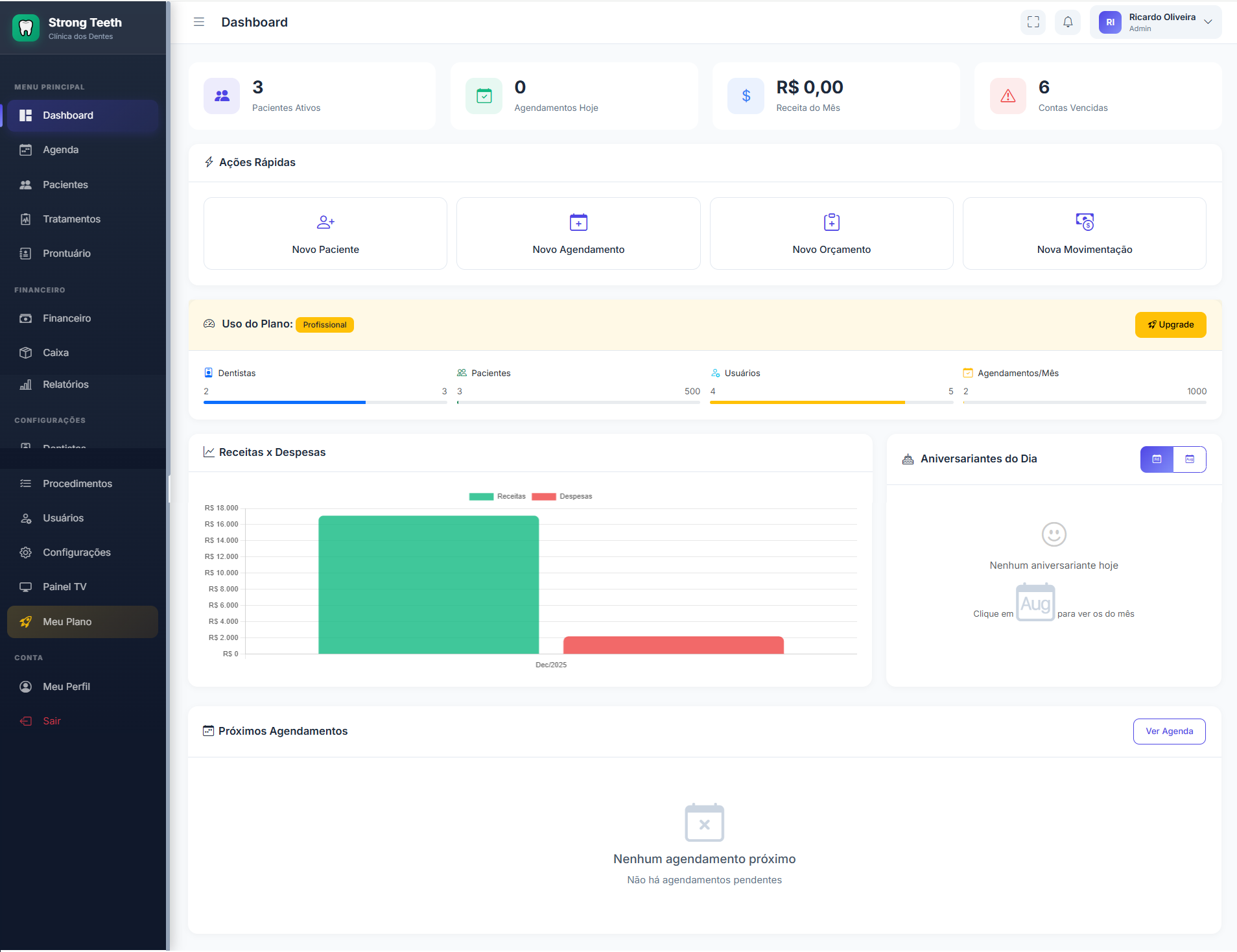
Tela do Dashboard com visão geral da clínica
Cards de Resumo
- Agendamentos do Dia: Quantidade de consultas agendadas para hoje
- Pacientes Ativos: Total de pacientes cadastrados
- Receita do Mês: Valor total recebido no mês atual
- Contas a Receber: Valores pendentes de recebimento
Agenda do Dia
Lista os próximos agendamentos do dia com informações resumidas:
- Horário da consulta
- Nome do paciente
- Procedimento a ser realizado
- Dentista responsável
- Status do agendamento
Aniversariantes do Dia e Mês
Mostra os pacientes que fazem aniversário, com filtro por dia ou mês:
- Aniversariantes do Dia: Pacientes que fazem aniversário hoje (exibido por padrão)
- Aniversariantes do Mês: Todos os pacientes que fazem aniversário no mês atual
- Envio de E-mail: Botão para enviar mensagem de felicitações individual ou em lote
- WhatsApp: Link direto para enviar mensagem pelo WhatsApp (quando cadastrado)
Dica
Configure a mensagem de aniversário personalizada em Configurações > Notificações.
Agenda
O módulo de Agenda é o coração do sistema, onde você gerencia todos os agendamentos da clínica.
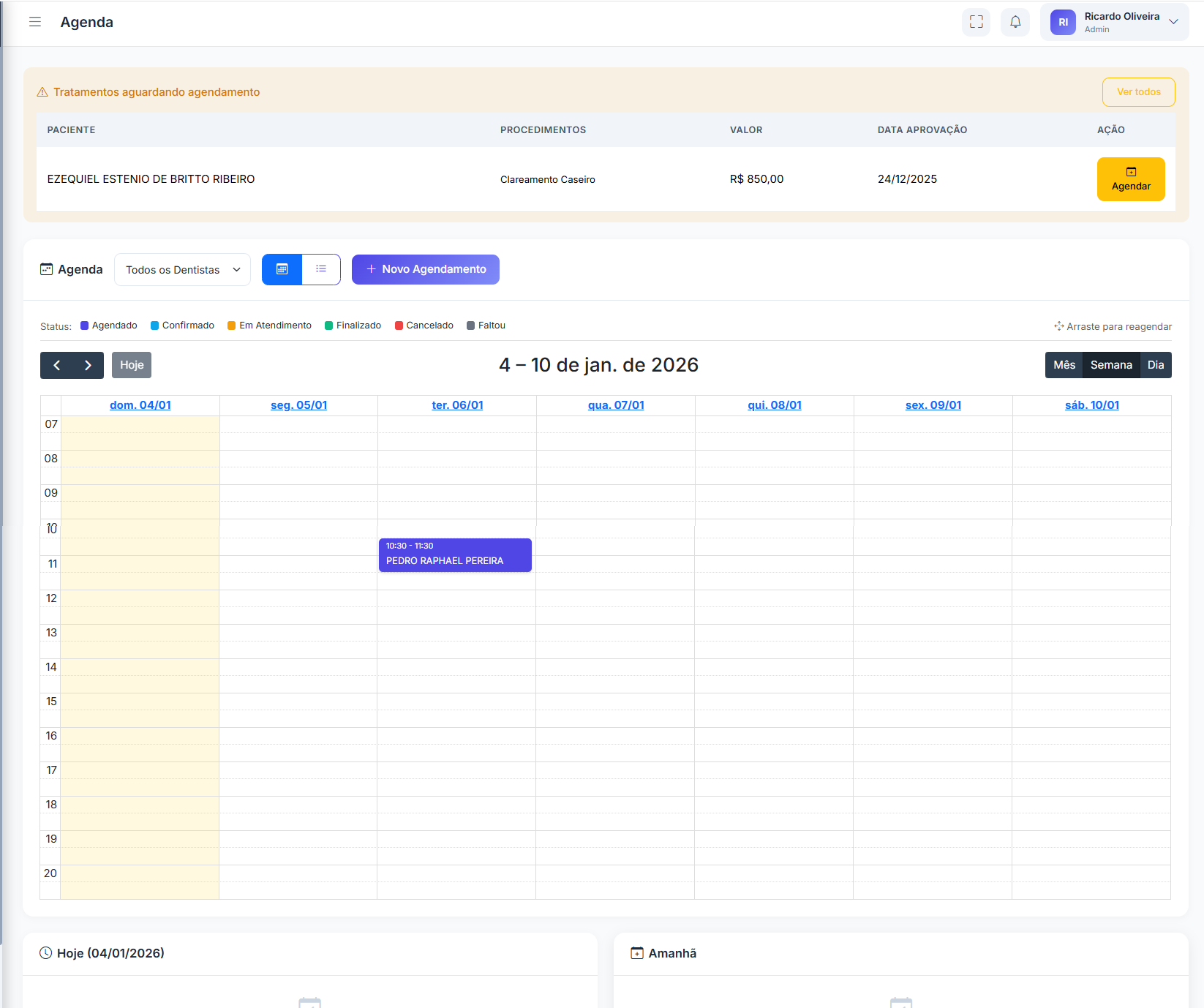
Calendário de agendamentos com visualização semanal
Visualizações Disponíveis
- Dia: Visualização detalhada de um único dia
- Semana: Visão da semana completa
- Mês: Calendário mensal com indicadores de agendamentos
Criando um Agendamento
Passo 1: Selecionar horário
Clique no horário desejado na agenda ou no botão "+ Novo Agendamento".
Passo 2: Selecionar paciente
Digite o nome do paciente para buscar ou cadastre um novo paciente.
Passo 3: Selecionar procedimentos
Escolha um ou mais procedimentos a serem realizados. Use o botão "+ Adicionar Procedimento" para incluir múltiplos procedimentos na mesma consulta. O valor total é calculado automaticamente.
Passo 4: Informar Dente e Face (opcional)
Para cada procedimento, você pode informar o número do dente (11-48) e a face do dente (V, L, M, D, O, I) que será tratada. Essas informações são registradas no histórico do dente no Odontograma.
Passo 5: Confirmar dados
Verifique dentista, data, horário e clique em "Salvar".
Múltiplos Procedimentos
Você pode adicionar vários procedimentos em um único agendamento, cada um com seu próprio dente e face. O valor total será calculado automaticamente com base na soma dos procedimentos selecionados.
Rastreamento por Dente
Ao informar o dente e face no agendamento, você constrói automaticamente o histórico clínico de cada dente. Consulte no Prontuário > Odontograma > Histórico para ver todos os procedimentos realizados em um dente específico.
Status dos Agendamentos
- Agendado - Consulta marcada, aguardando confirmação
- Confirmado - Paciente confirmou presença
- Em Atendimento - Paciente está sendo atendido
- Concluído - Atendimento finalizado
- Cancelado - Consulta foi cancelada
- Não Compareceu - Paciente faltou
Dica
Use as cores dos dentistas para identificar rapidamente quem está atendendo cada paciente.
Reagendamento
Para reagendar uma consulta:
- Clique no agendamento desejado
- Clique em "Reagendar"
- Selecione a nova data e horário
- Confirme a alteração
Importante
Não é possível agendar consultas em datas passadas. Agendamentos finalizados há mais de 24 horas não podem ser editados.
Pacientes
Gerencie todos os pacientes da clínica com cadastro completo e histórico de atendimentos.
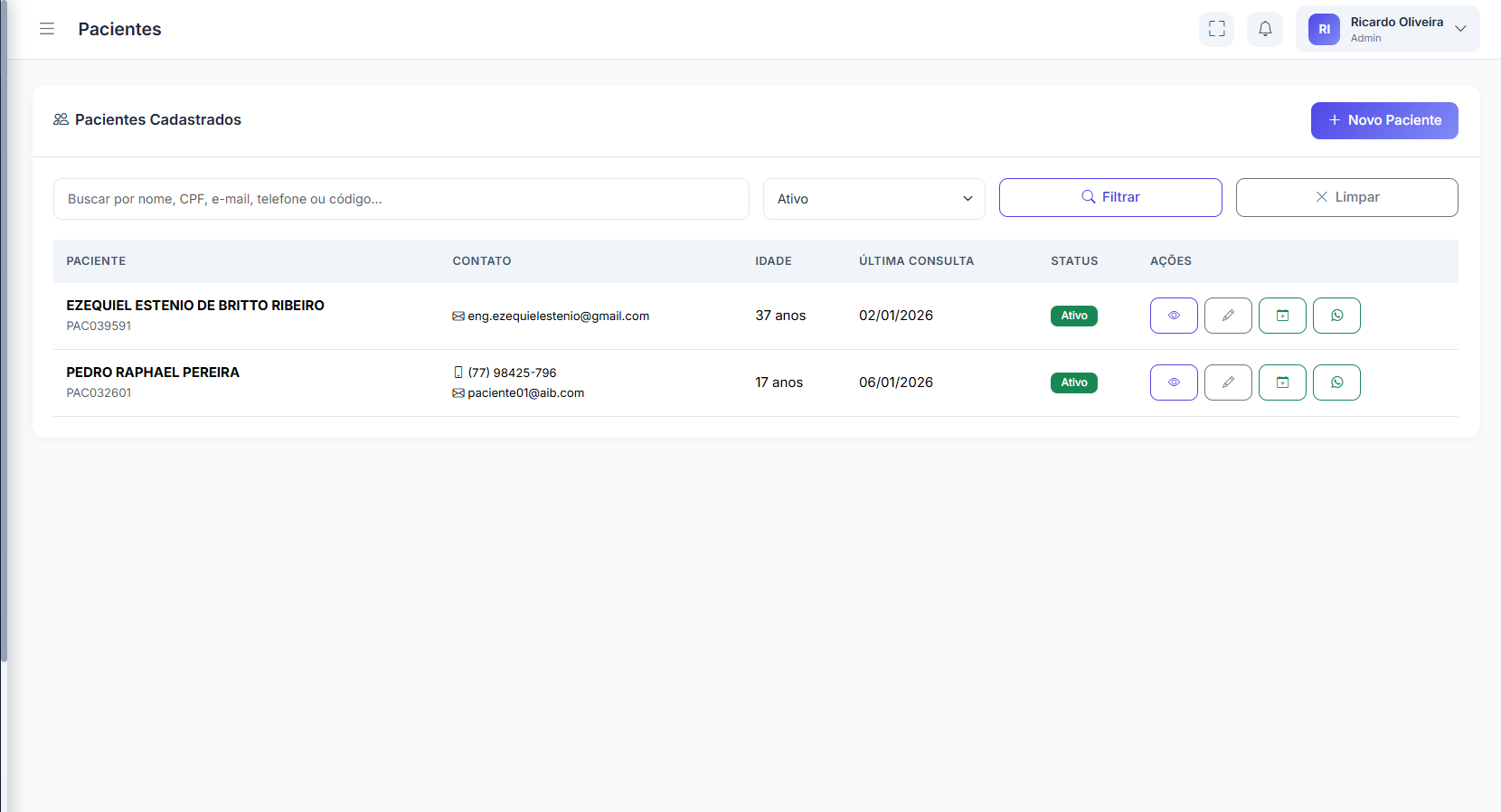
Lista de pacientes com busca e filtros
Cadastrando um Paciente
Informações obrigatórias
- Nome completo
- CPF
- Data de nascimento
- Telefone para contato
Dados Adicionais
- Foto do paciente
- Endereço completo
- Responsável (para menores)
- Convênio odontológico
- Observações gerais
Anamnese
A ficha de anamnese é essencial para conhecer o histórico de saúde do paciente:
- Doenças pré-existentes
- Medicamentos em uso
- Alergias conhecidas
- Histórico de cirurgias
- Hábitos (tabagismo, etilismo)
Buscando Pacientes
Utilize a barra de busca para encontrar pacientes por:
- Nome
- CPF
- Telefone
Dica
Mantenha o cadastro dos pacientes sempre atualizado para facilitar o contato e evitar problemas.
Tratamentos
O módulo de Tratamentos permite criar planos de tratamento e orçamentos detalhados.
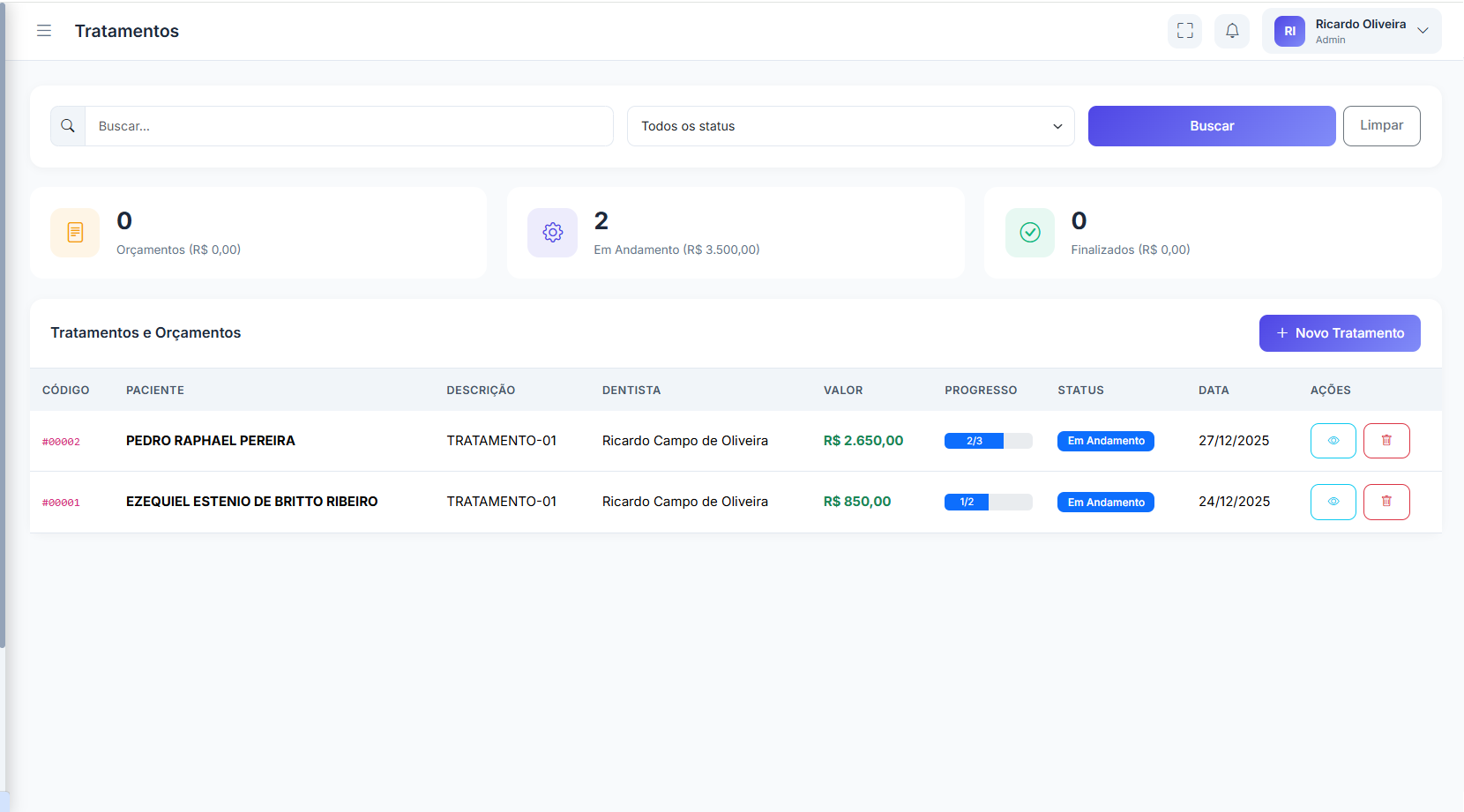
Lista de tratamentos e orçamentos
Criando um Plano de Tratamento
- Selecione o paciente
- Adicione os procedimentos necessários
- Informe o dente (quando aplicável)
- Ajuste valores se necessário
- Defina a forma de pagamento
Status do Tratamento
- Orçamento: Plano criado, aguardando aprovação
- Aprovado: Paciente aprovou o tratamento
- Em Andamento: Tratamento iniciado
- Concluído: Todos os procedimentos finalizados
- Cancelado: Tratamento foi cancelado
Acompanhamento de Procedimentos
Cada procedimento do plano pode ser marcado como:
- Pendente - Aguardando realização
- Em Andamento - Iniciado
- Concluído - Finalizado
Pagamentos Parciais
É possível registrar pagamentos parciais do tratamento, facilitando o parcelamento sem cartão.
Prontuário Eletrônico
O prontuário eletrônico é o registro completo do histórico clínico do paciente.
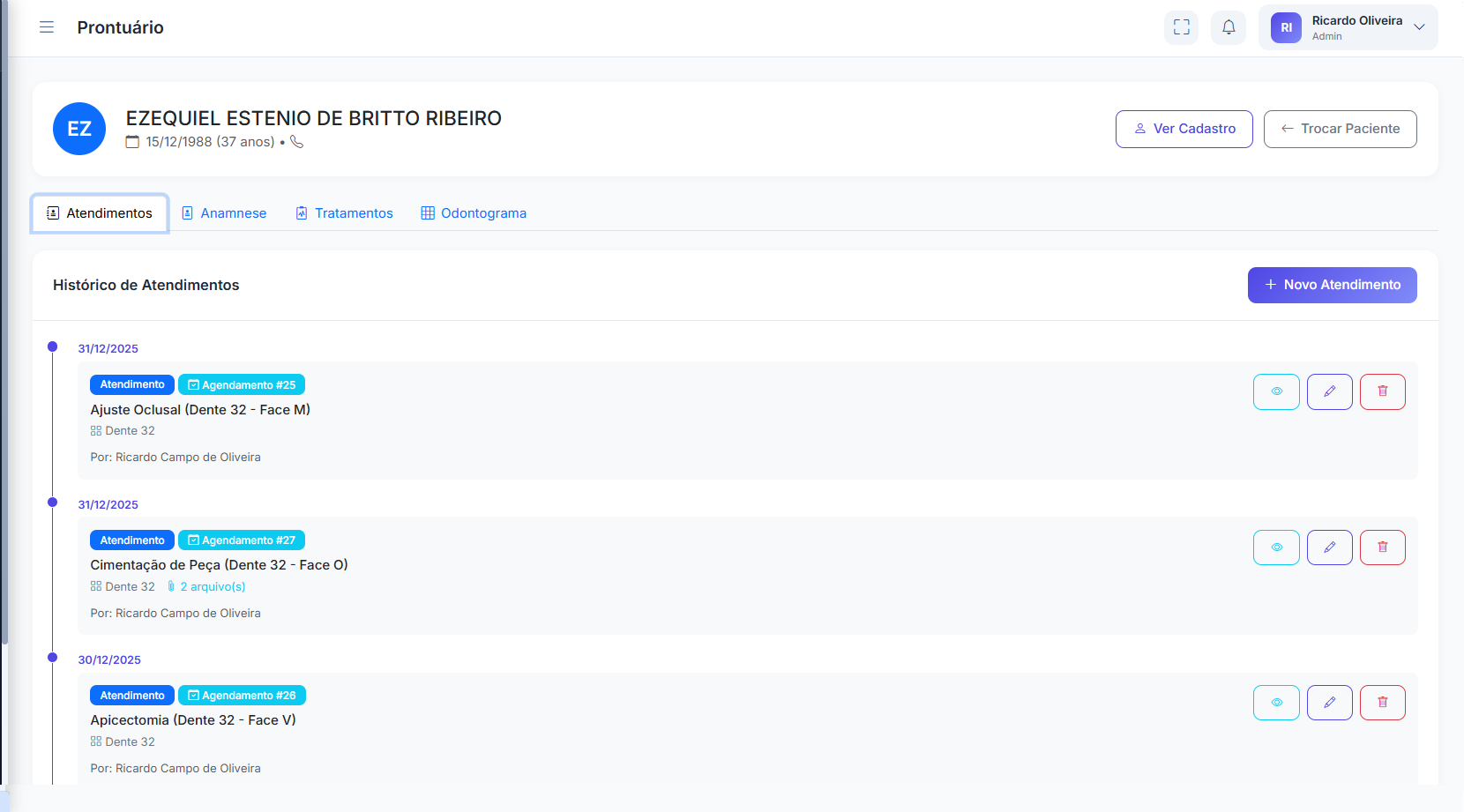
Prontuário eletrônico com odontograma interativo
Componentes do Prontuário
Odontograma
Representação gráfica da arcada dentária onde você pode:
- Marcar condições existentes (cáries, restaurações, canal, etc.)
- Registrar procedimentos realizados
- Indicar dentes ausentes, próteses e implantes
- Planejar tratamentos por dente
- Indicar extrações necessárias
Histórico por Dente
Um recurso poderoso para acompanhar todo o histórico de procedimentos de cada dente:
- No Odontograma, clique no botão "Histórico"
- O botão ficará destacado indicando o modo ativo
- Clique em qualquer dente para ver seu histórico completo
- Uma linha do tempo será exibida com todos os procedimentos realizados naquele dente
Dica
O histórico mostra procedimentos tanto de Tratamentos quanto de Consultas/Agendamentos finalizados, permitindo um acompanhamento completo da evolução clínica de cada dente.
Evolução Clínica
Registro cronológico de todos os atendimentos:
- Data e hora do atendimento
- Procedimentos realizados
- Observações clínicas
- Dentista responsável
Anexos
Documentos que podem ser anexados:
- Radiografias
- Fotos clínicas (antes/depois)
- Exames complementares
- Documentos assinados
Importante
O prontuário é um documento legal. Mantenha sempre atualizado e com informações precisas.
Financeiro
Controle completo das finanças da clínica.
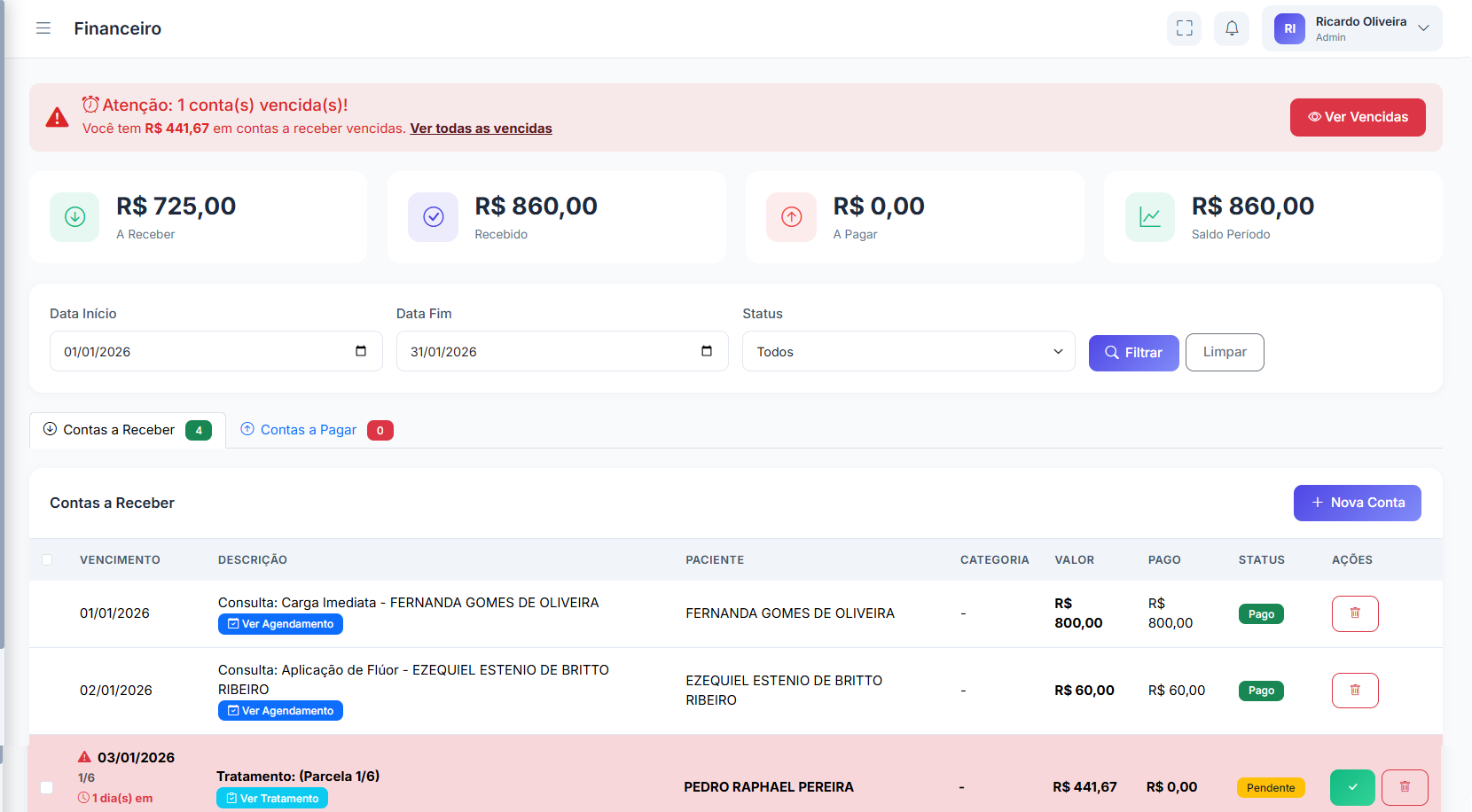
Módulo financeiro com contas a receber e pagar
Contas a Receber
Registre todos os valores que a clínica tem a receber:
- Parcelas de tratamentos
- Consultas avulsas
- Outros serviços
Registrando Recebimento (Baixar Conta)
- Localize a conta na lista
- Clique em "Receber" ou "Baixar"
- Informe a forma de pagamento
- (Opcional) Aplique um desconto em percentual ou valor
- Verifique o resumo do cálculo: Original - Desconto + Taxa = Total
- Confirme o valor a ser recebido
Sistema de Descontos
Ao baixar uma conta, você pode aplicar desconto de duas formas:
- Por Percentual: Informe o percentual do desconto (ex: 10%)
- Por Valor: Informe o valor do desconto em reais (ex: R$ 50,00)
Limite de Desconto
O sistema possui um limite máximo de desconto configurável. Se você tentar aplicar um desconto acima do permitido, receberá um alerta e não poderá confirmar o pagamento. Consulte as Configurações > Config. Financeiro para verificar ou alterar o limite.
Contas a Pagar
Registre todas as despesas da clínica:
- Fornecedores
- Aluguel
- Salários
- Materiais
- Outras despesas
Categorias Financeiras
Organize as finanças em categorias para relatórios mais precisos:
- Receitas: Consultas, tratamentos, outros serviços
- Despesas: Materiais, pessoal, infraestrutura
Atenção
Contas vencidas são destacadas em vermelho para facilitar a identificação.
Controle de Caixa
Gerencie a movimentação diária de valores da clínica.
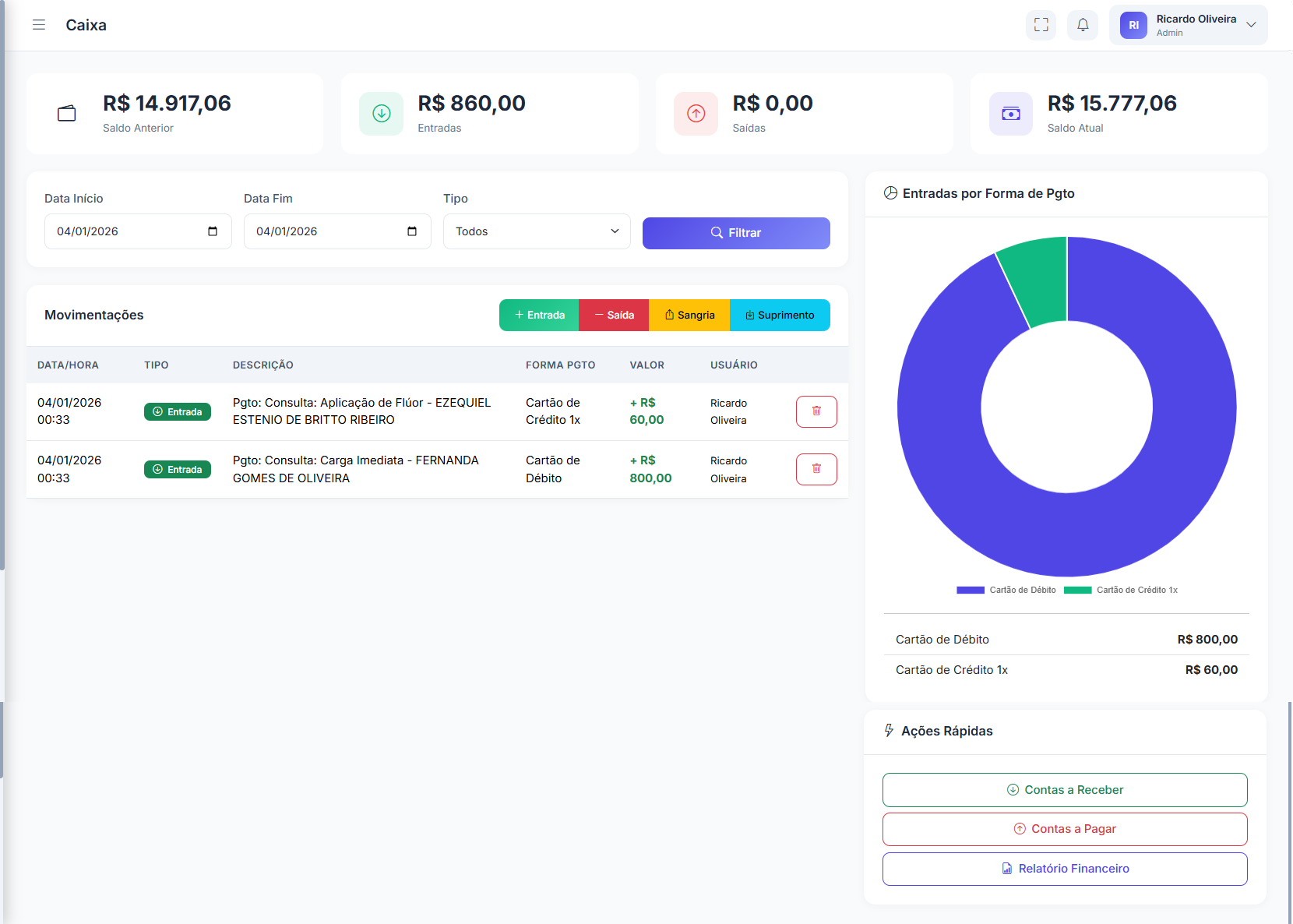
Controle de caixa com movimentações do dia
Abrindo o Caixa
- Acesse o módulo Caixa
- Clique em "Abrir Caixa"
- Informe o valor inicial em caixa
- Confirme a abertura
Movimentações
- Entrada: Valores que entram no caixa
- Saída: Valores que saem do caixa
Fechando o Caixa
- Clique em "Fechar Caixa"
- O sistema mostrará o resumo do dia
- Confira os valores
- Confirme o fechamento
Dica
Feche o caixa diariamente para manter o controle financeiro em dia.
Relatórios
Obtenha informações gerenciais para tomada de decisões.
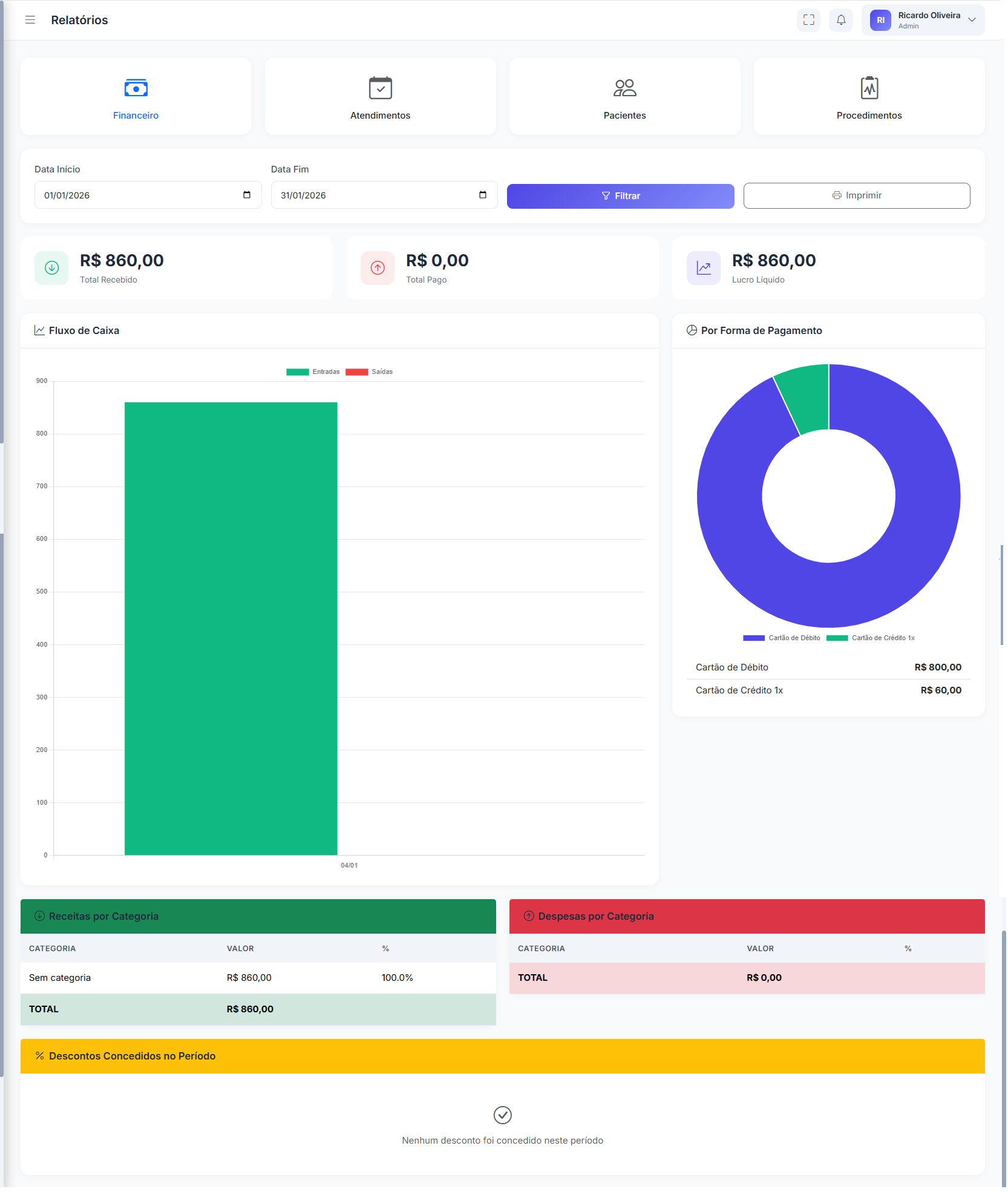
Relatórios gerenciais com gráficos e análises
Relatórios Disponíveis
Relatório de Faturamento
- Receitas por período
- Comparativo mensal
- Receitas por forma de pagamento
Relatório de Descontos
Acompanhe todos os descontos concedidos no período:
- Quantidade de contas com desconto
- Total em descontos concedidos (R$)
- Média percentual de desconto
- Detalhamento por conta: paciente, valor original, percentual, valor do desconto e valor pago
Controle de Descontos
Use o relatório de descontos para identificar padrões e avaliar a política de descontos da clínica. Isso ajuda a manter a saúde financeira do negócio.
Relatório de Procedimentos
- Procedimentos mais realizados
- Quantidade por período
- Valor faturado por procedimento
Relatório por Dentista
- Atendimentos por profissional
- Faturamento por dentista
- Produtividade individual
Relatório de Pacientes
- Novos pacientes por período
- Pacientes ativos/inativos
- Aniversariantes do mês
Exportação
Todos os relatórios podem ser exportados em:
- Excel
Configurações
Personalize o sistema de acordo com as necessidades da sua clínica.
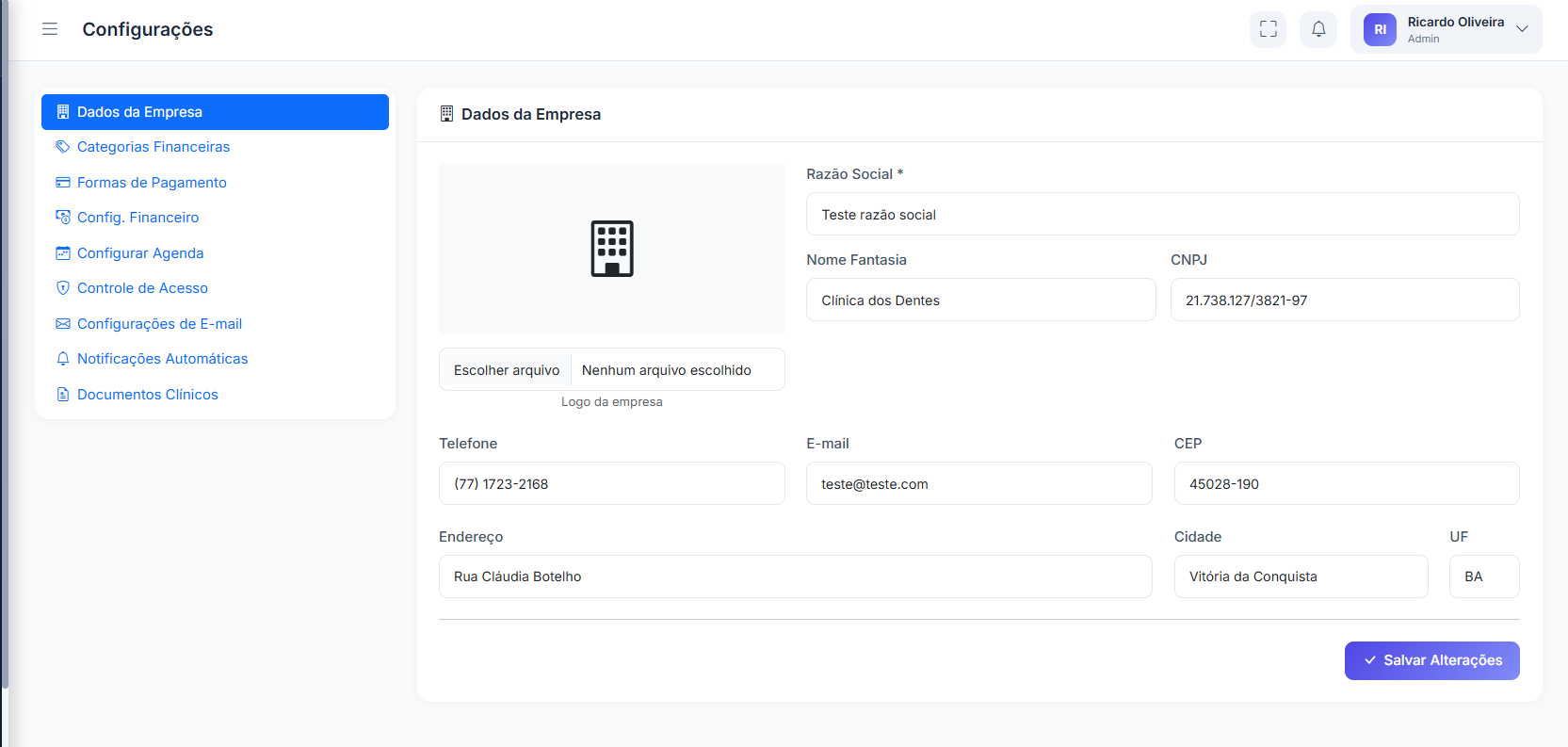
Configurações do sistema
Dados da Empresa
- Razão social e nome fantasia
- CNPJ
- Endereço
- Telefone e e-mail
- Logo da empresa
Categorias Financeiras
Configure categorias para organizar receitas e despesas.
Formas de Pagamento
Cadastre as formas de pagamento aceitas:
- Dinheiro
- Cartão de crédito/débito
- PIX
- Transferência bancária
- Boleto
Configurações de Agenda
- Horário de funcionamento
- Intervalo entre consultas
- Dias de funcionamento
Configurações de E-mail
Configure o servidor SMTP para envio de notificações:
- Provedor (Gmail, Outlook, Personalizado)
- Servidor SMTP e porta
- Credenciais de autenticação
- Botão para testar conexão
Configurações de Notificações
Defina quais notificações automáticas serão enviadas:
- Ativar/desativar cada tipo de notificação
- Personalizar mensagem de aniversário
Controle de Acesso
Defina quais páginas cada tipo de usuário pode acessar.
Painel TV
O Painel TV é um sistema completo de chamada de pacientes para a sala de espera, com exibição em TV ou monitor e integração com publicidades.
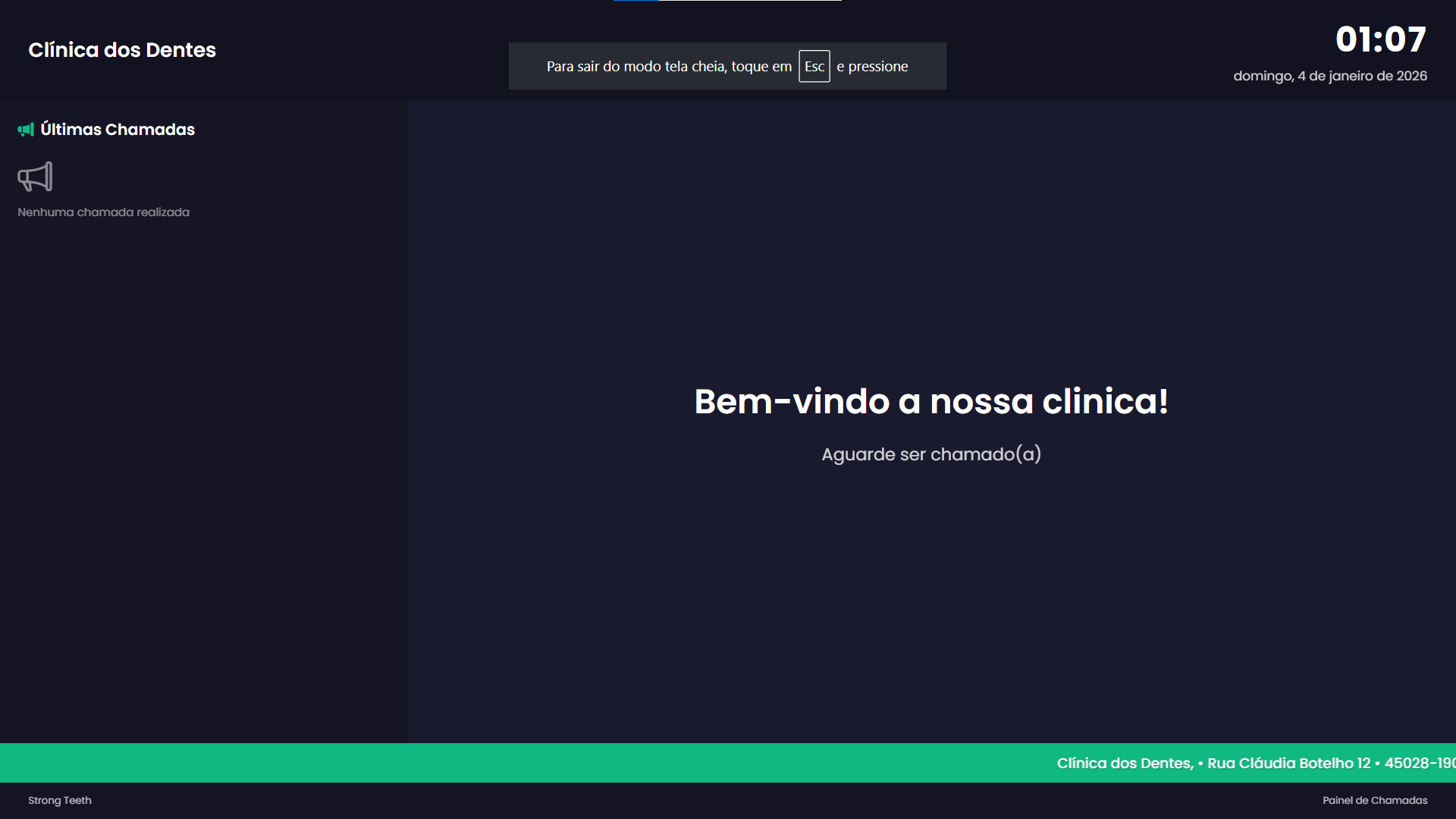
Painel de gerenciamento do sistema de chamada TV
Visão Geral
O módulo possui dois ambientes:
- Painel Administrativo: Gerencia fila, salas e configurações
- Tela TV: Exibição pública para a recepção/sala de espera
Acessando o Painel Admin
No menu lateral, clique em Painel TV para acessar o gerenciamento.
Aba Fila de Espera
Gerencie os pacientes que aguardam atendimento:
Adicionar paciente à fila
- Clique em "+ Adicionar"
- Digite o nome do paciente para buscar
- Selecione o paciente e o dentista responsável
- A sala é vinculada automaticamente ao dentista do dia
- Confirme para adicionar à fila
Ações disponíveis na fila:
- Chamar - Exibe o nome do paciente na TV com som
- Remover - Remove o paciente da fila
Dica
O sistema previne chamadas duplicadas. Se um paciente já foi adicionado hoje, não será possível adicioná-lo novamente.
Aba Salas/Consultórios
Configure as salas que serão exibidas nas chamadas:
- Clique em "Nova Sala"
- Digite o nome da sala (ex: "Consultório 1", "Sala Odontopediatria")
- Selecione o dentista responsável pela sala
- Salve a configuração
A vinculação de dentista à sala permite que o sistema preencha automaticamente a sala quando você adiciona um paciente à fila.
Aba Configurações
Personalize o funcionamento do painel:
Modo de Exibição
- Aguardando Atendimento: Mostra apenas pacientes que ainda aguardam
- Últimas Chamadas: Mostra os pacientes já chamados recentemente
Tempo de Exibição da Chamada
Configure quantos segundos a chamada ficará em destaque na tela (padrão: 60 segundos).
Ticker (Texto Rolante)
Uma faixa na parte inferior da TV com mensagem personalizada:
- Ativar/Desativar: Liga ou desliga o ticker
- Texto: Mensagem que será exibida (ex: avisos, informações)
- Velocidade: Lento, Normal ou Rápido
- Cor de Fundo: Cor da faixa do ticker
- Cor do Texto: Cor da mensagem
Personalização Visual
- Cor Primária: Cor principal do painel
- Cor de Fundo: Background da tela
- Som da Chamada: Sino, Chime ou Ding
Limpar TV
O botão "Limpar TV" remove todos os registros de chamadas do dia. Use com cuidado - a ação não pode ser desfeita.
Tela da TV (Exibição Pública)
A tela que será exibida na TV da recepção funciona de forma independente.
Acessando a TV
- Na aba Configurações do Painel TV, copie o Link da TV
- Abra o link no navegador da TV ou computador conectado ao monitor
- A tela funcionará em modo automático
Token de Segurança
O link possui um token único que pode ser regenerado a qualquer momento nas configurações. Isso invalida o link anterior e gera um novo.
Funcionamento da Tela
- Publicidades: Exibe imagens e vídeos cadastrados pelo SuperAdmin
- Chamadas: Quando um paciente é chamado, a publicidade é pausada e mostra o nome do paciente com a sala
- Som: Um alerta sonoro é tocado a cada chamada
- Ticker: Mensagem rolante na parte inferior (se configurado)
- Lista de Chamadas: Lateral direita mostra pacientes aguardando ou últimas chamadas
Dimensões Recomendadas
Para as publicidades (imagens e vídeos):
- Resolução: 1920x1080 pixels (Full HD)
- Proporção: 16:9
- Formatos: JPG, PNG, GIF (imagens) / MP4, WebM (vídeos)
Modo Tela Cheia
Pressione F11 no navegador para ativar o modo tela cheia e ter uma melhor experiência visual.
SuperAdmin - Publicidades
O cadastro de publicidades é feito pelo SuperAdmin:
- Acesse SuperAdmin > Publicidades
- Clique em "Nova Publicidade"
- Selecione a empresa que receberá a publicidade
- Faça upload da imagem ou vídeo (1920x1080 recomendado)
- Defina o tempo de exibição (para imagens)
- Salve a publicidade
As publicidades serão alternadas automaticamente na TV da empresa selecionada.
Notificações por E-mail
O sistema possui um completo módulo de notificações por e-mail para manter seus pacientes informados sobre agendamentos e outras comunicações importantes.
Configuração de SMTP
Para enviar e-mails, é necessário configurar um servidor SMTP:
- Acesse Configurações > E-mail
- Selecione o provedor (Gmail, Outlook, Personalizado)
- Preencha os dados:
- Servidor SMTP: Endereço do servidor (ex: smtp.gmail.com)
- Porta: 465 para SSL ou 587 para TLS
- Usuário: Seu e-mail completo
- Senha: Senha de aplicativo (não a senha do e-mail)
- Use o botão "Testar Conexão" para verificar
Gmail - Senha de Aplicativo
Para usar Gmail, ative a verificação em 2 etapas e crie uma "Senha de Aplicativo" em myaccount.google.com/apppasswords. Use essa senha de 16 caracteres (sem espaços) no sistema.
Tipos de Notificações Automáticas
Configure quais notificações serão enviadas automaticamente:
- Novo Agendamento: Enviado quando uma consulta é agendada
- Confirmação: Quando o status muda para "Confirmado"
- Reagendamento: Quando data/hora são alterados
- Finalização: Quando a consulta é marcada como "Finalizada"
- Cancelamento: Quando a consulta é cancelada
- Falta: Quando o paciente não comparece
Acesse Configurações > Notificações para ativar ou desativar cada tipo.
E-mails de Aniversário
Envie mensagens personalizadas aos pacientes aniversariantes:
- No Dashboard, veja os aniversariantes do Dia ou do Mês
- Use o botão para enviar e-mail individual
- Use o botão "Enviar para Todos" para envio em massa
- Personalize a mensagem em Configurações > Notificações
Conteúdo dos E-mails
Os e-mails enviados incluem:
- Nome da empresa no assunto e cabeçalho
- Detalhes do agendamento (data, horário, dentista, procedimento)
- Endereço da clínica
- Rodapé com o nome do sistema
Importante
O envio de e-mails depende de o paciente ter um endereço de e-mail cadastrado válido.
Usuários
Gerencie os usuários que têm acesso ao sistema.
Tipos de Usuário
- Administrador: Acesso total ao sistema
- Dentista: Acesso a agenda, pacientes, prontuário
- Secretária: Acesso a agenda, pacientes, caixa
- Auxiliar: Acesso básico a agenda e pacientes
Cadastrando Usuários
- Acesse o menu Usuários
- Clique em "Novo Usuário"
- Preencha os dados (nome, e-mail, senha)
- Selecione o tipo de usuário
- Salve o cadastro
Dentistas
Dentistas são cadastrados em módulo próprio com informações adicionais:
- CRO e especialidade
- Cor na agenda
- Horários de atendimento
- Percentual de comissão
Segurança
Sempre use senhas fortes e não compartilhe credenciais de acesso.
Dicas e Atalhos
Atalhos de Teclado
- Enter - Confirmar ação
- Esc - Cancelar/Fechar modal
- Tab - Navegar entre campos
Dicas de Produtividade
1. Cadastre procedimentos padrão
Configure os procedimentos mais comuns com valores e duração padrão para agilizar a criação de orçamentos.
2. Use filtros
Utilize os filtros disponíveis em cada tela para encontrar rapidamente o que procura.
3. Mantenha dados atualizados
Atualize telefones e e-mails dos pacientes para facilitar confirmações de consulta.
4. Feche o caixa diariamente
Mantenha o controle financeiro fechando o caixa ao final de cada dia de trabalho.
5. Faça backup dos documentos
Baixe cópias importantes de documentos e radiografias para segurança extra.
Suporte
Em caso de dúvidas ou problemas técnicos, entre em contato com o suporte do sistema.
Strong Teeth - Manual do Usuário
Versão 2.0 - July 2026